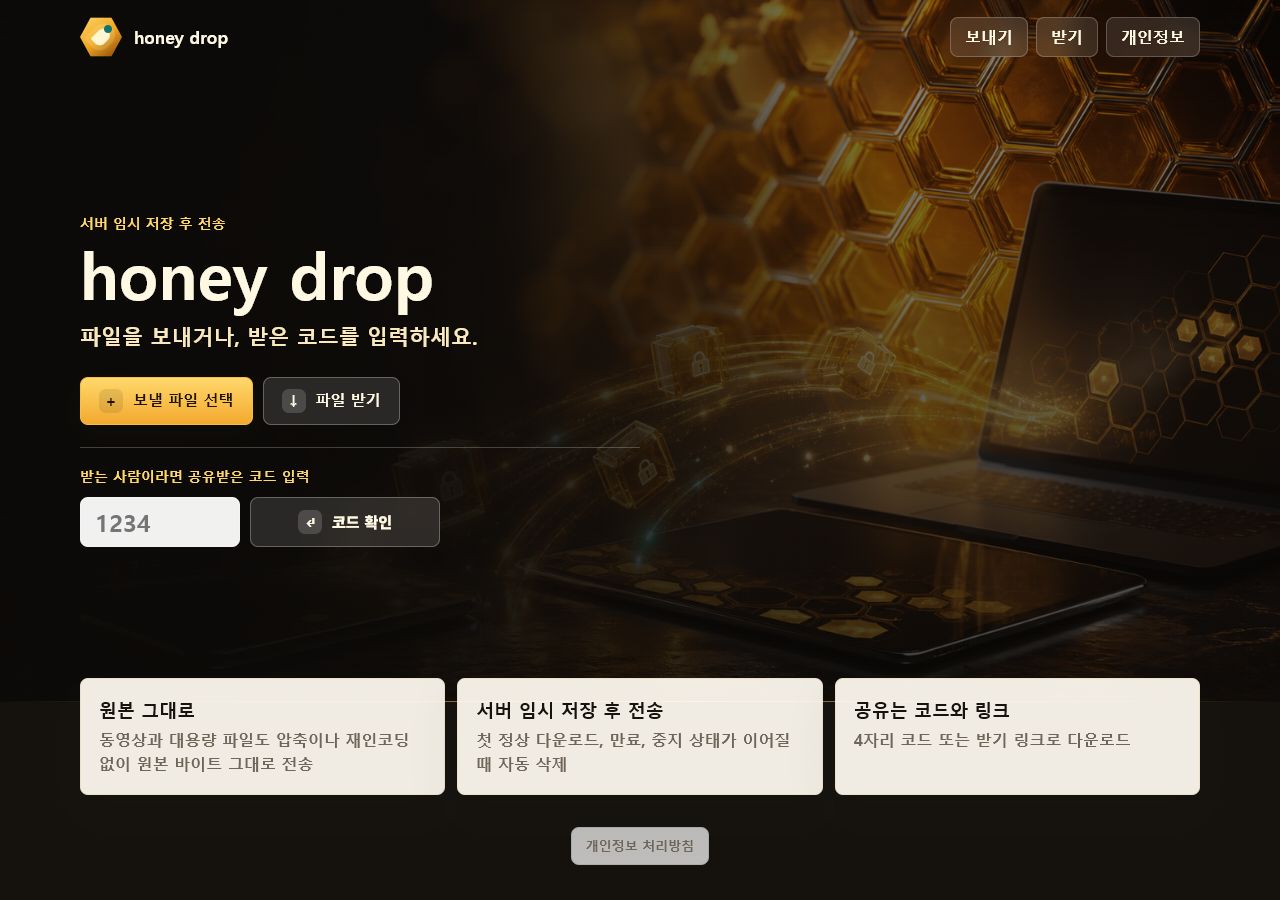
홈 화면
보낼 파일 선택으로 보내기 화면을 열고, 받은 4자리 코드는 홈 화면 입력칸이나 받기 화면에서 확인합니다.
Manual
Web과 Android 앱에서 파일을 보내고 받는 순서를 안내합니다.
Web
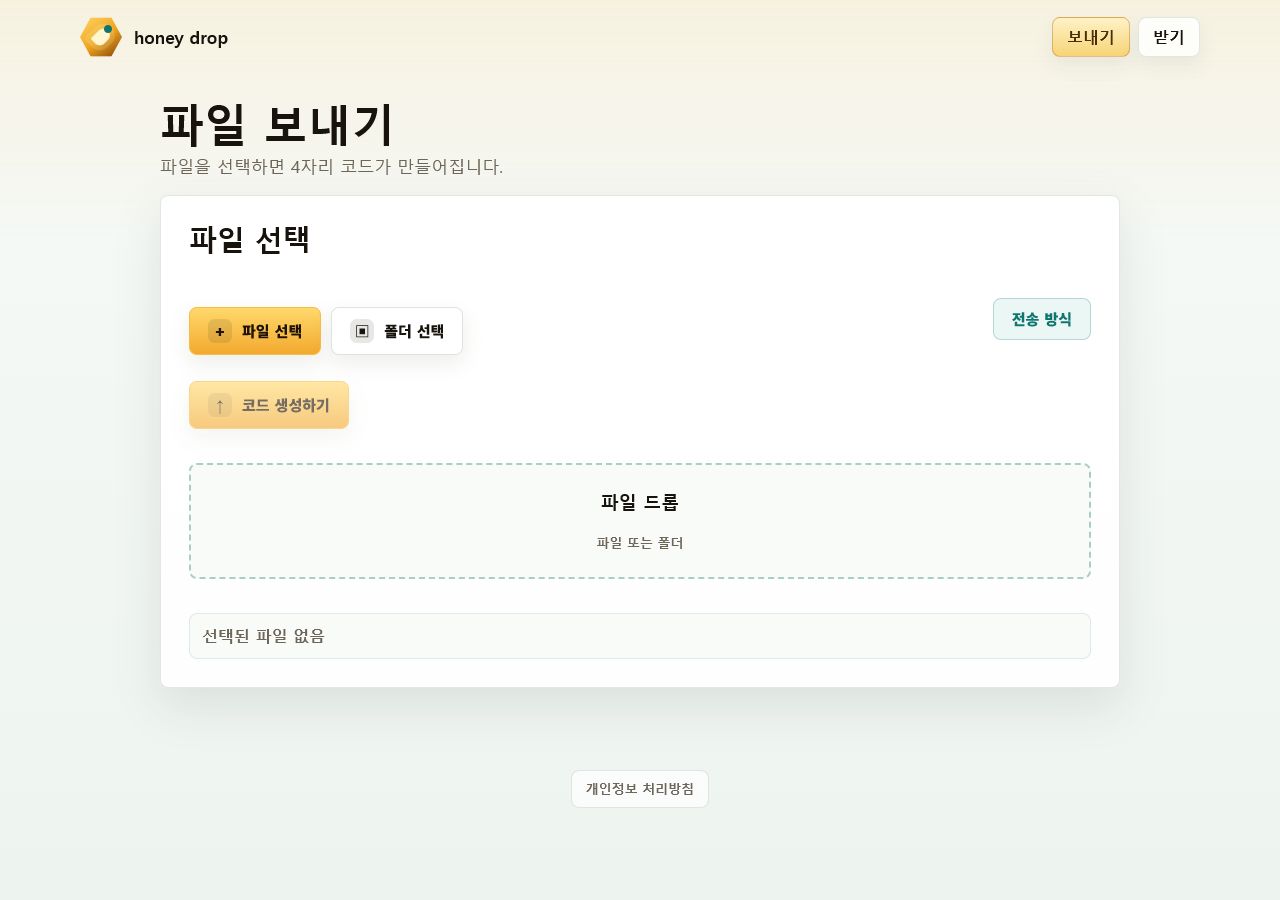
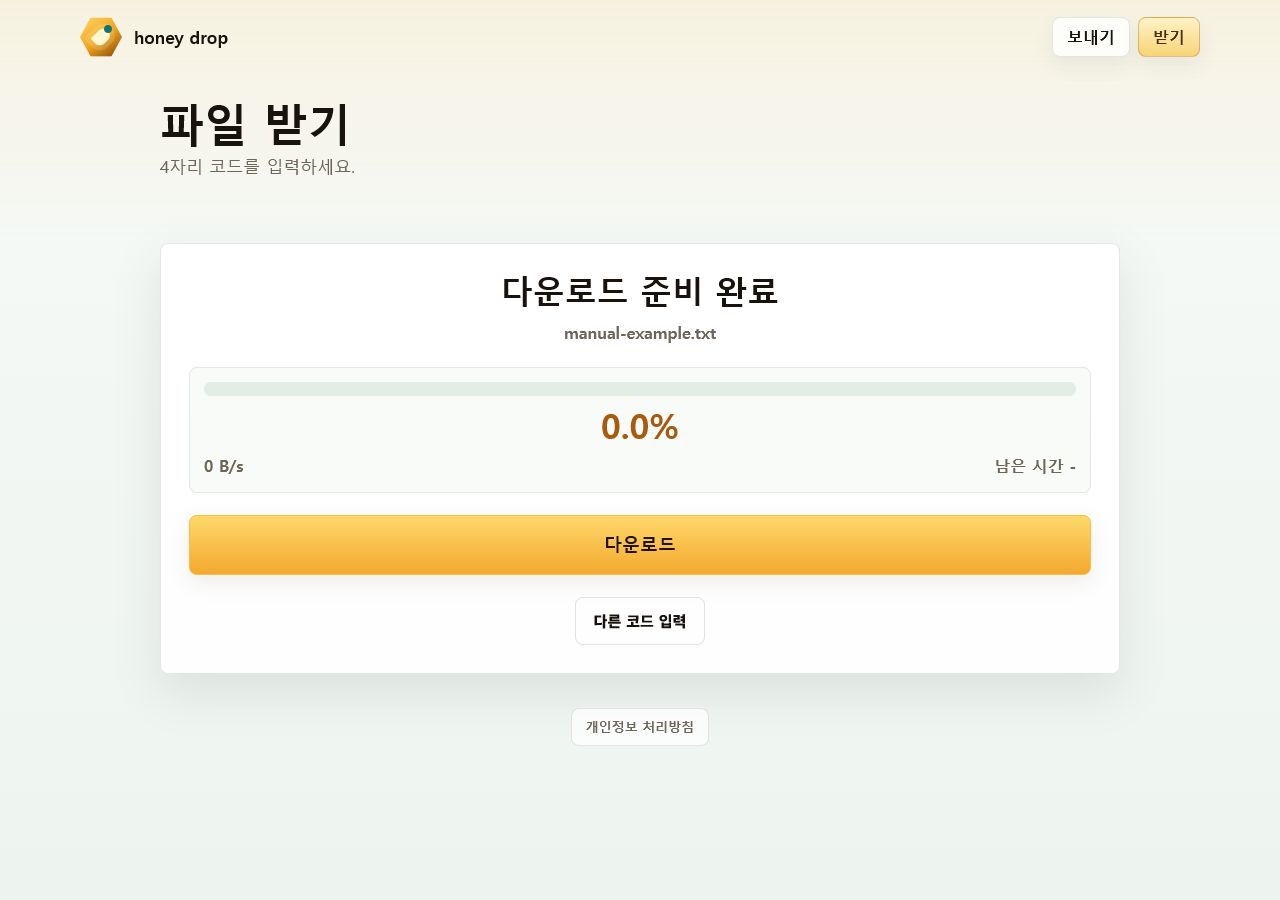
보낼 파일 선택으로 보내기 화면을 열고, 받은 4자리 코드는 홈 화면 입력칸이나 받기 화면에서 확인합니다.
Android
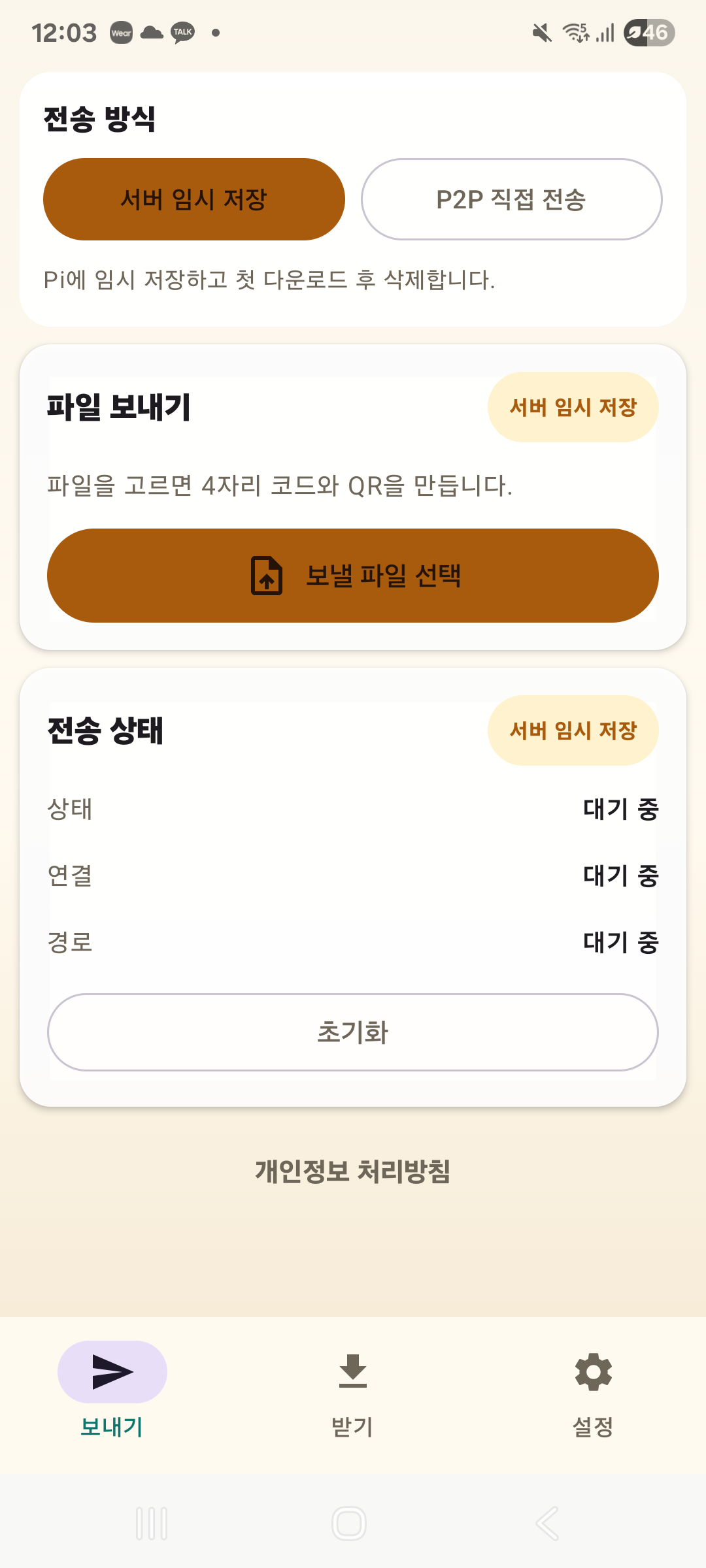
일반 전송을 선택한 상태에서 보낼 파일 선택을 눌러 파일을 고릅니다. 코드와 QR이 만들어지면 받는 사람에게 공유합니다.
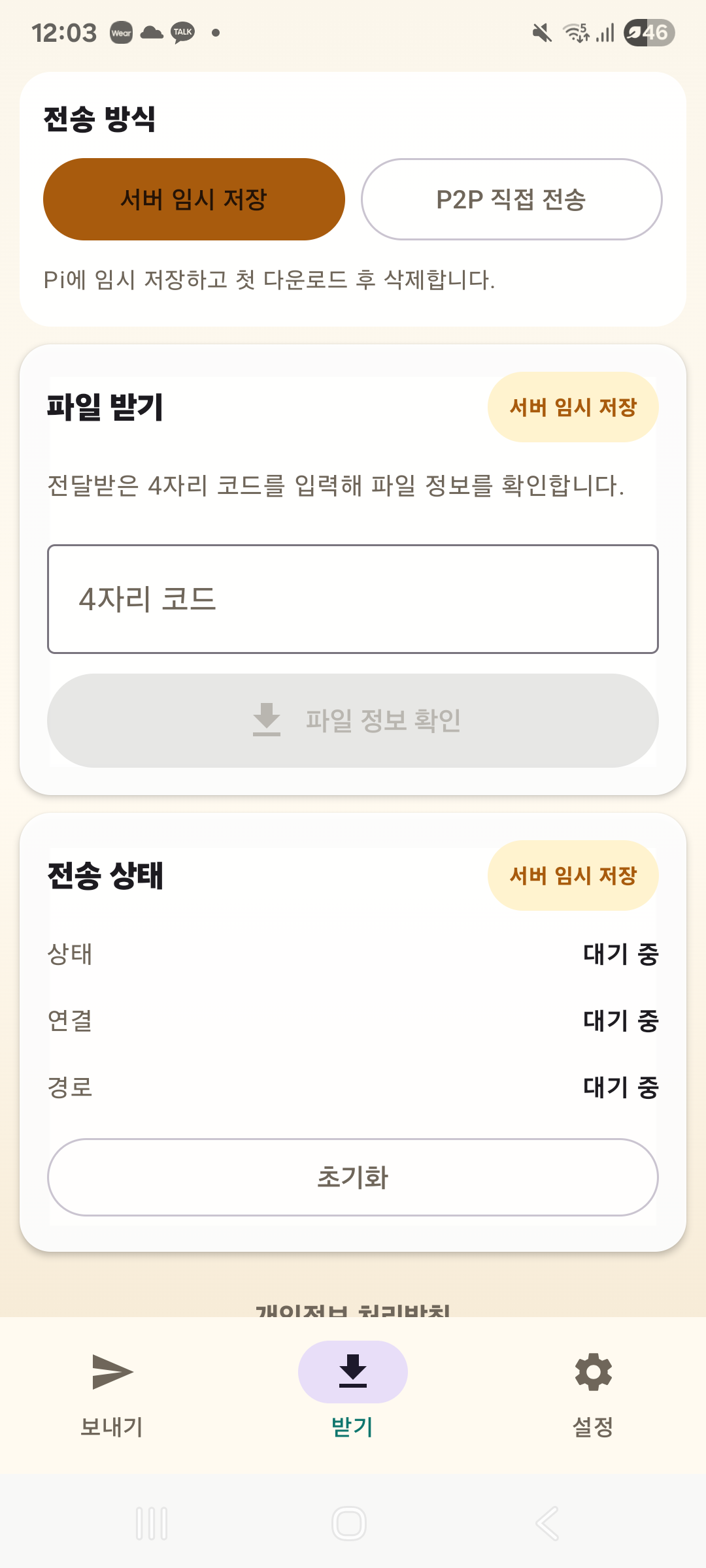
4자리 코드를 입력한 뒤 파일 정보 확인을 누릅니다. 받은 파일은 기기 Downloads 폴더에서 확인할 수 있습니다.
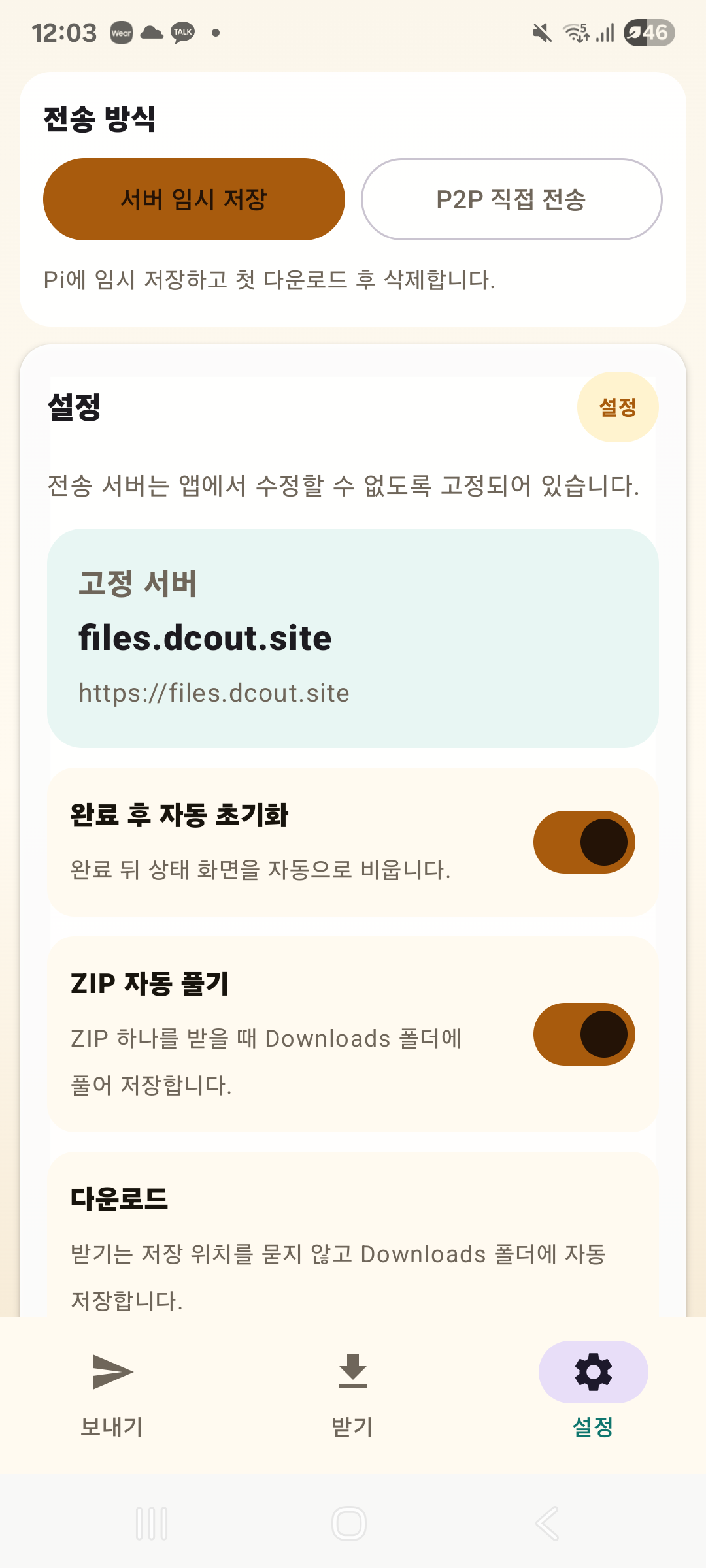
연결 주소, 완료 후 자동 초기화, ZIP 자동 풀기 설정을 확인합니다. 연결 주소는 앱에서 임의로 바꿀 수 없습니다.
Policy
가장 안정적인 기본 방식입니다. 양쪽 화면을 동시에 열어두지 않아도 4자리 코드나 링크로 파일을 받을 수 있으며, 받기가 끝나면 자동으로 정리됩니다.
두 기기를 직접 연결하는 고급 방식입니다. 양쪽 화면이 동시에 열려 있어야 하며 네트워크 환경에 따라 연결이 어려울 수 있습니다.
4자리 코드와 연결 정보는 파일 전송에 필요한 범위에서만 처리되며, 관리자 화면에는 민감한 원문 정보를 표시하지 않습니다.